Time
综合介绍
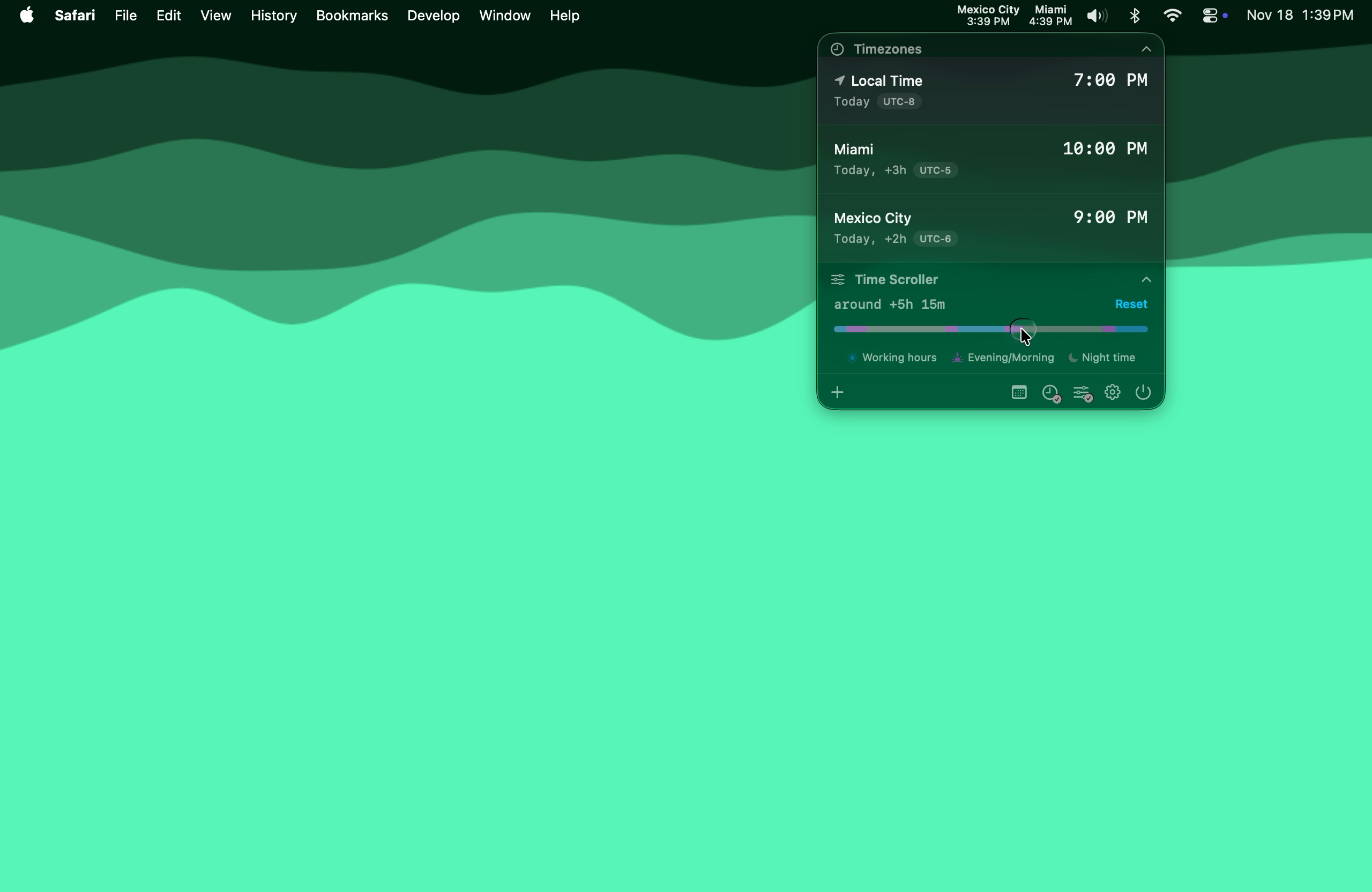
Time是一款macOS菜单栏应用,它能帮助用户同时追踪多个时区的当前时间。这个工具特别适合需要与全球不同地区同事或客户协作的用户。应用会以简洁的方式在菜单栏显示多个时区的时间,用户一眼就能掌握各地时间差异。
开发团队针对macOS系统优化了这款应用,确保它运行流畅且不占用过多系统资源。应用界面设计遵循苹果的人机交互规范,与系统原生应用保持一致的视觉风格和操作逻辑。
功能列表
- "多时区显示":在菜单栏同时展示多个时区时间
- "快速添加":通过简单操作添加新时区
- "自定义命名":为每个时区设置易记的名称
- "明亮/暗黑模式":自动适配系统外观设置
- "时间格式选择":支持12/24小时制切换
使用帮助
安装Time应用非常简单。首先从Mac App Store下载应用。下载完成后,打开安装包将应用图标拖到"应用程序"文件夹即可完成安装。
首次启动应用时,系统会请求菜单栏显示权限。点击"允许"后,应用图标就会出现在屏幕右上角的菜单栏中。点击这个图标可以打开主控制面板。
添加新时区的方法是:点击控制面板底部的"+"按钮。在弹出的时区选择器中,可以通过搜索城市名称或滚动列表来找到目标时区。选中后点击"添加"即可。添加的时区会立即显示在菜单栏中。
如果需要修改某个时区的显示名称,只需在控制面板中双击该时区名称,输入新的名称后按回车确认。应用会自动保存所有修改。
时间显示格式可以在应用偏好设置中调整。打开系统偏好设置,找到Time应用图标,进入"显示"选项卡。这里可以切换12/24小时制,也可以选择是否显示日期。
应用会自动跟随系统切换明亮/暗黑模式。如果希望强制使用某种外观,可以在偏好设置的"外观"选项卡中进行设置。
当需要临时隐藏某些时区时,可以打开控制面板,点击时区左侧的眼睛图标。被隐藏的时区不会完全删除,只是暂时不显示在菜单栏中。
应用会记住用户的所有设置,下次启动时自动恢复之前的配置。如果需要在多台Mac间同步设置,可以使用iCloud同步功能。
产品特色
简洁实用的菜单栏多时区显示工具
适用人群
- 远程工作者:需要与全球团队协作的职场人士
- 跨国企业员工:经常需要协调不同地区会议的人员
- 数字游民:经常跨越时区旅行的自由职业者
应用场景
- 跨时区会议安排:快速查看各地工作时间,合理安排会议时间
- 国际客户沟通:避免在不合适的时间联系客户
- 亲朋好友联络:了解海外亲友的当地时间
常见问题
- 应用无法在菜单栏显示 检查系统偏好设置中的"扩展"选项,确保Time应用的菜单栏扩展已启用
- 时区显示不准确 在控制面板中删除并重新添加该时区,确保选择正确的城市
- 如何完全卸载应用 除了将应用移至废纸篓外,还需要删除~/Library/Preferences/下的相关配置文件